ASPECTOS GENERALES DE AUTODESK INVENTOR
- ¿Que es Autodesk Inventor? Autodesk Inventor es un sistema de modelado sólido basado en operaciones geométrica, que proporciona todas las herramientas necesarias para ejecutar proyectos de diseño, desde el primer boceto hasta el dibujo final. Incluye operaciones de modelado 3D. Es utilizado por muchos diseñadores para producir tanto bocetos como piezas en 3D.
- ¿En que fecha se creo Inventor y quien es el fundador? La primera versión de Inventor fue lanzada el 20 de Septiembre de 1999 por la empresa Autodesk cuyo fundador es John Walker. Inventor a lo largo de su historia ha tenido varias versiones y todas se distinguen por tener un nombre código relacionado con algún inventor o auto famoso. En la siguiente tabla se encuentran recopilados:
| NOMRE OFICIAL | VERSION | NOMBRE CODIGO | FECHA DE LANZAMIENTO |
| Inventor | 1 | Mustang | 20 de Septiembre de 1999 |
| Inventor | 2 | Thundebird | 1 de Marzo de 2000 |
| Inventor | 3 | Camaro | 1 de Agosto de 2000 |
| Inventor | 4 | Corvette | 1 de Diciembre 2000 |
| Inventor | 5 | Durango | 17 de Septiembre 2001 |
| Inventor | 5.3 | Prowler | 30 de Enero de 2002 |
| Inventor | 6 | Viper | 15 de Octubre de 2002 |
| Inventor | 7 | Wrangler | 18 de Abril de 2003 |
| Inventor | 8 | Cherokee | 15 de Octubre de 2003 |
| Inventor | 9 | Crossfire | 15 de Julio de 2004 |
| Inventor | 10 | Freestyle | 6 de Abril de 2005 |
| Inventor | 11 | Faraday | 6 de Abril 2006 |
| Inventor | 2008 | Goddard | 11 de Abril 2007 |
| Inventor | 2009 | Keygen | 16 de Abril de 2008 |
| Inventor | 2010 | Hopper | 27 de Febrero de 2009 |
| Inventor | 2011 | Sikorsky | 26 de Marzo de 2010 |
- ¿Cuales son las plantillas o tipos de archivo para dibujo, ensamble, simulacion y presentacion de piezas?
Archivos de pieza (.ipt)
Cuando se abre un archivo de pieza, se activa el entorno de pieza. Los comandos de pieza permiten manipular bocetos, operaciones y cuerpos que se combinan para formar piezas.Puede insertar una pieza de un cuerpo en ensamblajes y restringirlos en las posiciones que ocupan cuando se fabrica el ensamblaje. Puede extraer varios archivos de pieza de una pieza con varios cuerpos.La mayoría de las piezas se inician con un boceto. Un boceto consiste en el perfil de una operación y cualquier geometría (como una trayectoria de barrido o un eje de rotación) necesarios para crear dicha operación.Un modelo de pieza es un conjunto de operaciones. Si es necesario, los cuerpos sólidos de un archivo de pieza con varios cuerpos pueden compartir operaciones. Las restricciones del boceto controlan las relaciones geométricas, como el paralelismo y la perpendicularidad. Las cotas controlan el tamaño. Este método se conoce conjuntamente como modelado paramétrico. Permite ajustar las restricciones o los parámetros de acotación que controlan el tamaño y la forma de un modelo, y ver automáticamente el efecto de las modificaciones.
Archivos de ensamblaje (.iam)
En Autodesk Inventor, se insertan componentes que actúan como una única unidad funcional en un documento de ensamblaje. Las uniones y las restricciones de ensamblaje definen la posición y el comportamiento de estos componentes. Un ejemplo es el eje de un árbol de transmisión que se alinea con el centro de un agujero de otro componente.
Cuando se crea o abre un archivo de ensamblaje, se accede al entorno de ensamblaje. Los comandos de ensamblaje manipulan subensamblajes y ensamblajes en conjunto. Puede agrupar piezas que funcionen juntas como una unidad y, a continuación, insertar el subensamblaje en otro ensamblaje.
Se pueden insertar piezas en un ensamblaje o utilizar los comandos de pieza y de boceto para crear piezas en el contexto de un ensamblaje. Durante la ejecución de estas operaciones, el resto de los componentes del ensamblaje siguen estando visibles.
Para completar un modelo, puede crear operaciones de ensamblaje que afecten a varios componentes, tales como agujeros que pasan por varias piezas. Las operaciones de ensamblaje suelen describir a menudo procesos de fabricación específicos, como procesos posteriores al mecanizado.
El navegador de ensamblaje supone la herramienta más adecuada para activar los componentes que desea editar. Utilice el navegador para editar bocetos, operaciones y restricciones, activar y desactivar la visibilidad de los componentes, y ejecutar otras tareas. En la siguiente imagen de un ensamblaje, dos de los componentes muestran un icono que indica que forman parte de un conjunto de contactos. Los componentes que pertenecen a un conjunto de contactos se comportan como lo harían en el mundo físico.
Archivos de presentación (.ipn)
Los archivos de presentación sirven para diversos fines. Use un archivo de presentación para:
- Crear una vista explosionada de un ensamblaje para usarla en un archivo de dibujo.
- Crear una animación que muestre el orden de ensamblaje paso a paso. La animación puede contener los cambios de la vista y el estado de visibilidad de los componentes en cada paso del proceso de ensamblaje. Puede guardar la animación en un formato de archivo .wmv o .avi.
Archivos de dibujo (.idw, .dwg)
Una vez que se crea un modelo, se puede crear un dibujo para documentar el diseño. En un dibujo, inserte vistas de un modelo en una o más hojas de dibujo. Añada cotas y otras anotaciones de dibujo para documentar el modelo.
Un dibujo que documenta un ensamblaje puede contener una lista de piezas automática y referencias numéricas de elementos, además de las vistas requeridas.
Esto fue sacado literalmente de la pagina de Inventor para su mejor comprensión.
- Escriba cual es el uso de los principales elementos de la interfaz de la interfaz de usuario de inventor : navegador de modelos de piezas, herramientas básicas de dibujo, restricciones de bocetos y barra de navegación.
Navegador de modelo de piezas: Muestra y oculta las operaciones seleccionadas, filtra el contenido, administra el acceso a la edición de operaciones y bocetos, y proporciona acceso alternativo a funciones en el menú contextual.
Herramientas básicas de dibujo: Se encuentran en la barra de herramientas y son:
- Linea:se utiliza para dibujar lineas partiendo y terminando de cualquier punto
- Punto: se dibujan para tener referencias
- Circunferencia: se usan por si se quiere dibujar un circulo o algo parecido, pueden empezar desde cualquier punto y tener el radio o diámetro deseado
- Rectángulo: se pueden hacer desde cualquier punto y tener la amplitud y longitud que se desee
- Arco: se puede dibujar un arco desde varios puntos
Entre otras.
Restricciones para bocetos:
Restricciones geométricas: Las restricciones geométricas se crean automáticamente entre líneas, arcos y otros elementos geométricos a medida que se crea el boceto. Las restricciones también se pueden aplicar manualmente cuando la geometría del boceto ya está creada para estabilizar la forma o la posición del boceto. Estas restricciones geométricas permiten editar el boceto con resultados predecibles. Por ejemplo, si se arrastra el punto final de una línea restringida para ser perpendicular a otra línea, la perpendicularidad no cambia.
Las restricciones se deducen (se infieren) cuando se crea un boceto de geometría nueva o se modifica la geometría existente. Este proceso de inferencia determina qué restricciones están disponibles para la geometría a medida que se modifican la forma y la orientación. Cuando se deduce una restricción, se muestra su símbolo junto con unas líneas de alineación de puntos, si son necesarias.La persistencia de restricción determina si las restricciones deducidas se conservan tras crear la geometría. Si se desactiva la persistencia de las restricciones, éstas no se crean automáticamente. Las distintas configuraciones de inferencia y persistencia pueden afectar a los resultados de las operaciones de boceto.Restricciones dimensionales: Las cotas paramétricas, un tipo de restricción de boceto, controlan el tamaño y la posición de la geometría. Las cotas se crean automáticamente al introducir valores en los cuadros de entrada durante la creación de geometría, o bien manualmente mediante el comando Cota general. Los valores de cota se pueden expresar como constantes numéricas, como variables en una ecuación o en archivos de parámetros.
Edite una cota para cambiar el tamaño de la geometría asociada. Puede editar las cotas de boceto antes o después de que un boceto pase a formar parte de una operación. Si un boceto no se ha consumido en una operación, sus cotas son visibles y se pueden editar. Cuando una operación haya consumido un boceto, seleccione dicha operación en el navegador y active el boceto para editarlo.Si la aplicación de una cota puede sobrerrestringir el boceto, puede aceptarla o cancelarla. Si acepta la cota, esta se guarda como un parámetro de referencia, su valor se encierra entre paréntesis y se actualiza en respuesta a los cambios de las cotas normales.También puede elegir cómo se muestran las cotas mediante las opciones de la barra de estado en la parte inferior de la ventana gráfica. Seleccione Valor, Nombre, Expresión, Tolerancia o Valor exacto. Las cotas calculadas mediante ecuaciones (donde, por ejemplo, d5=d2) se muestran con el prefijo "fx".Cotas normales respecto a cotas de referencia: En el entorno de boceto de Inventor, las cotas se pueden clasificar en dos tipos: cotas normales y cotas de referencia.
Las cotas normales, o generales, son cotas paramétricas que determinan el tamaño de la geometría de boceto ("dirigen" la geometría). Cuando se cambia el valor de una cota normal, la geometría cambia de tamaño en consecuencia.Las cotas de referencia, por el contrario, son cotas no paramétricas que muestra el valor actual de la geometría. Sus valores se rigen por los cambios realizados en la geometría; las cotas de referencia no se pueden editar para redimensionar la geometría. Las cotas de referencia, que aparecen entre paréntesis en la ventana gráfica, permiten que la geometría de boceto responda dinámicamente a los cambios asociados.
Esta información fue tomada tal cual de la pagina de Inventor para su mejor comprensión.
Barra de navegación: A continuación se describe brevemente cada uno de los componentes:
- Casa, permite llevar al objeto a su posición inicial
- Cubo, muestra la orientación del objeto, cada una de las caras representa una vista normal
- Rueda de navegación, permite llevar las opciones de visualización al objeto
- Pan, se usa para mover la vista del objeto
- Zoom, permite acercar o alejar el objeto
- Free orbit, permite girar el objeto
- View face, centra el objeto considerando una cara seleccionada.
- Explique, dibuje y coloque un ejemplo para las siguientes herramientas:
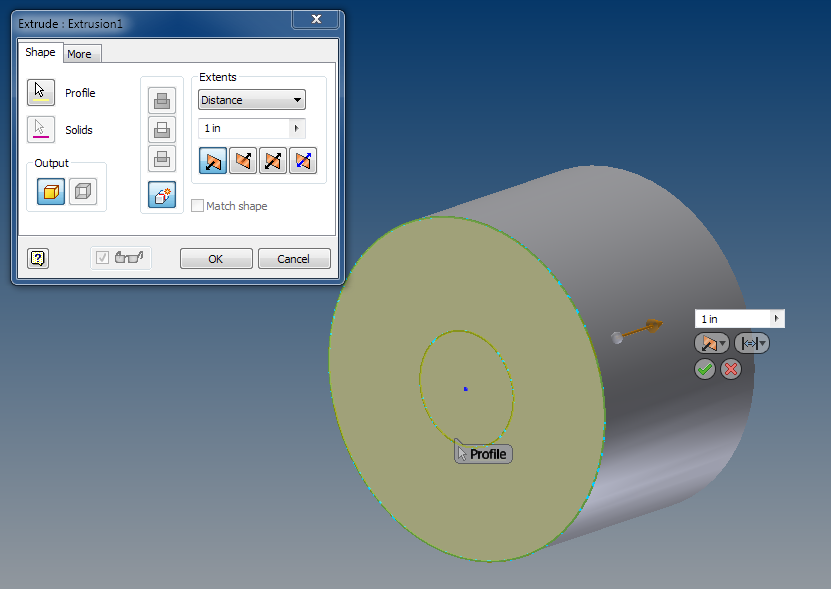
Extruccion: Se utiliza para dar volumen a las piezas y que queden en 3D. Por ejemplo este circulo que se extruye 1 pulgada y queda un cilindro.
Revolución: Se utiliza para dar volumen a un objeto pero no solo extruyendo uno de sus lados sino creando una figura. El uso de esta herramienta se puede apreciar en este video:
Solevado: Las solevaciones permiten fusionar varios perfiles, llamados secciones, y hacer su transición a formas suaves. En el siguiente video se da un ejemplo un poco complejo de esta herramienta:
Barrido:Reconoce un perfil y elabora el recorrido que este hace. Aqui esta un ejemplo:
Espiral: Se utiliza para dibujar un espiral y luego este se torna 3D. En el siguiente video se da un ejemplo:
Agujero: para abrirle un hoyo a una figura. Un ejemplo:
Empalme: operaciones que nos permiten redondear las aristas de los elemento. En el siguiente video se explica claramente y se da un ejemplo:
Rosca: se utiliza para diseñar un objeto con como su nombre lo dice una rosca. Aquí hay un ejemplo de como hacer una rosa realista:
Simetria: esta herramienta se usa para hacer 2 objetos iguales dibujando solo uno. Aqui hay un ejemplo:
Chaflan: es parecida al empalme solo que es recta y no curva. Aqui se explica como usarla:
Vaciado: te permiten eliminar volumen de un elemento total o parcialmente. Aqui un video de como usarlo:
- Escriba paso a paso cual es el proceso de ensamblaje de piezas vex para ensamblar el ClawBot. Para sintetizar todo aqui esta un video del ensamblaje.
- Dibuje y haga una lista de las herramientas de boceto y otra de modelo 3D explicando la funcion de cada una.
Boceto:
- Línea: dibuja una recta entre dos puntos indicados por el usuario. Tiene también la opción de crear una spline. Con ella se consigue dar el contorno que el usuario elija.

- Círculo: dibuja un círculo a partir de varias opciones. Crear un círculo dando el centro del mismo y un punto de la
circunferencia.
Crear un círculo a partir de 3 tangentes.
Crear una elipse dando los extremos de sus dos ejes.

- Arco: dibuja un arco a partir de varias opciones: Crear un arco a través de 3 puntos: comienzo, final y punto intermedio del arco. Crear un arco a través de 3 puntos: centro, comienzo y final del arco. Crear un arco tangente a otra geometría, mediante un punto de inicio perteneciente a otra figura y un punto final.

- Rectángulo: dibuja un rectángulo a partir de varias opciones: Crear un rectángulo a través de 2 puntos: esquinas opuestas del rectángulo (diagonal) Crear un rectángulo a través de 3 puntos: 3 vértices distintos del mismo.

- Patrón rectangular: copia un determinado diseño y lo repite dentro de un patrón rectangular definido por el usuario.
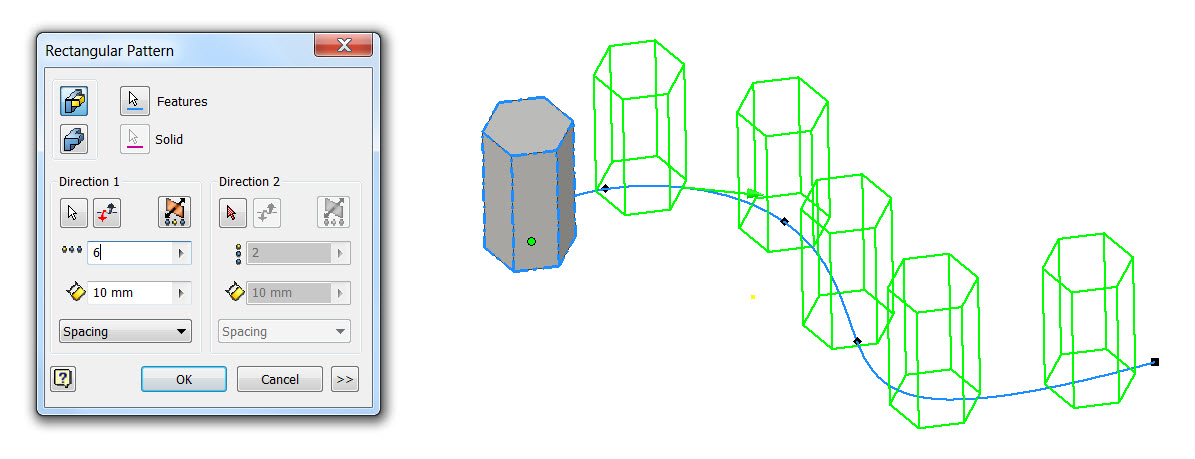
- Patrón circular: copia un determinado diseño y lo repite en torno a un arco o círculo definido por el usuario.

- Desfase: realiza la copia de una figura proporcionalmente
- Acotaciones: presenta dos funciones, cota general y acotación automática. Con la primera acotaremos de forma manual. Con la segunda será inventor el que cree las cotas que considere adecuadas.
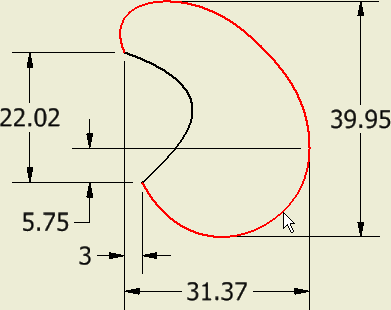
- Alargar: alarga una geometría una distancia definida por el usuario.
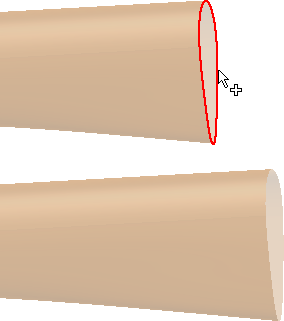
- Recortar: recorta un objeto utilizando intersecciones.
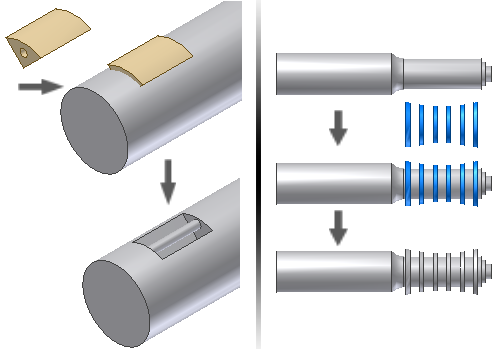
- Desplazar: mueve una geometría de un lugar a otro.

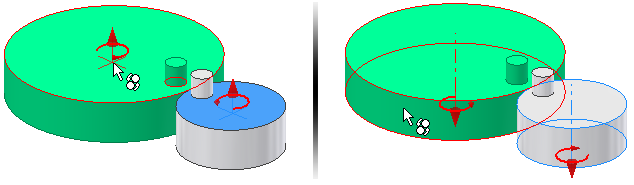
- Rotación: gira todas las geometrías seleccionadas respecto a un punto definido por el usuario.
- Restricciones: Se utiliza para establecer las relaciones existentes entre las distintas geometrías del boceto. Se explican exténsamente en capítulos posteriores.

- Mostrar restricciones: muestra en un objeto las restricciones a las que está sujeto.
- Proyectar geometría: crea geometría de referencia pudiendo proyectar aristas, planos de trabajo, puntos, ejes y demás geometrías del objeto actual.

- Parámetros: parametriza los valores de las dimensiones, formando una tabla.

- Insertar archivo AutoCAD: inserta ficheros creados con AutoCAD en nuestro proyecto de Inventor.

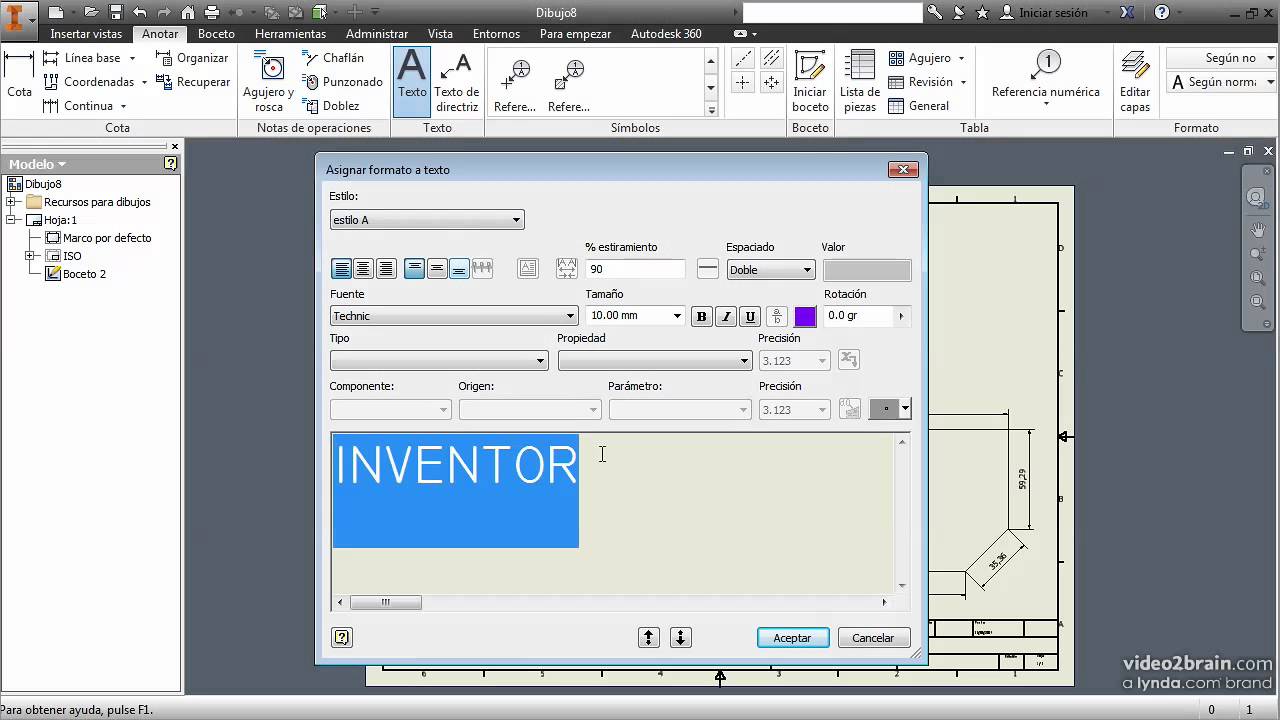
- Texto: crea texto dentro de la ventana de dibujo.
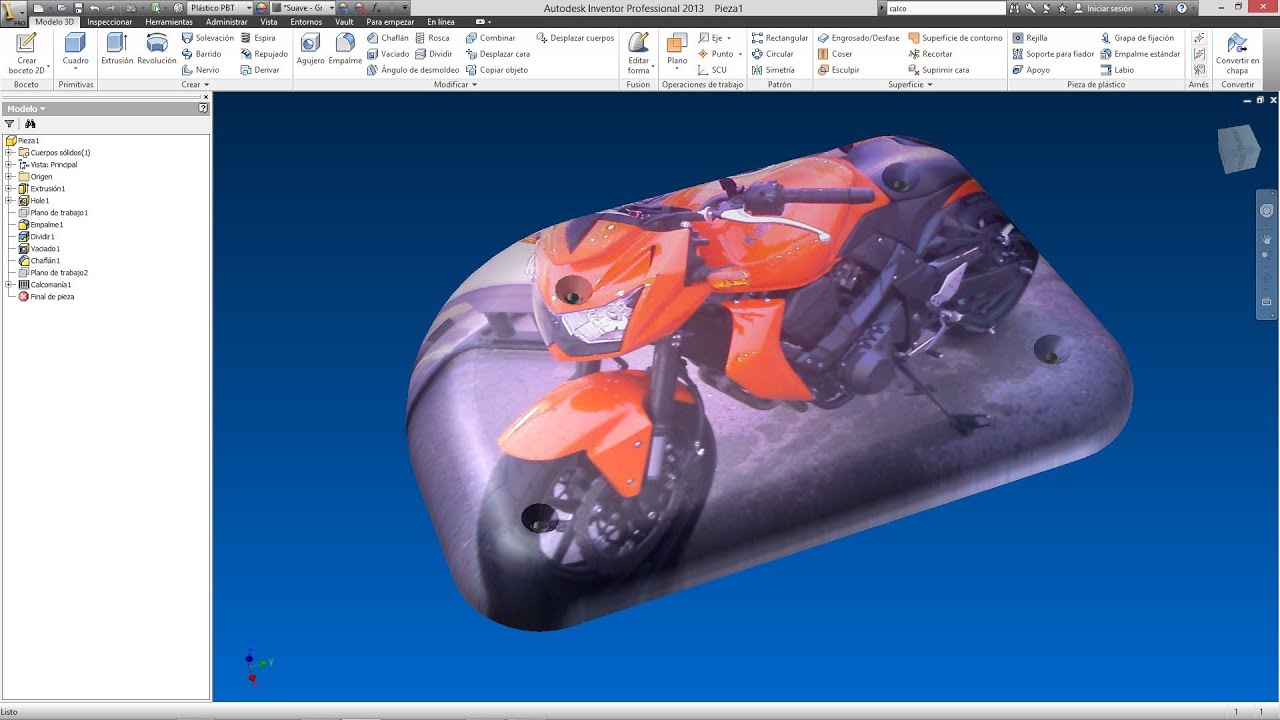
- Insertar Imagen: Inserta un fichero de imagen en el dibujo.
- Editar sistema de coordenadas: muestra el sistema de coordenadas con el que se está trabajando y permite modificarlo.


Modelado 3D
- Empalme / Chaflán: suaviza los bordes de las aristas. Con el empalme se suaviza mediante un redondeo, mientras que con el chaflán se elimina el vértice utilizando una línea recta.

- Punto, centro de agujero: se utiliza para dibujar puntos que indiquen
futuros agujeros en una pieza. Antes de poder ejecutar esta orden es
necesario que la pieza tenga volumen.

- Polígono: crear un polígono del número de lados definido, inscrito o
circunscrito a una circunferencia dada.

- Simetría: refleja los elementos seleccionados a partir de un eje de
simetría definido por el usuario.


http://ocw.unican.es/ensenanzas-tecnicas/diseno-asistido-por-ordenador/material-de-clase-2/Cap1.pdf
http://help.autodesk.com/view/INVNTOR/2017/ESP/?guid=GUID-FAF69614-E8F2-4763-975C-552E0BEA1DD1
http://help.autodesk.com/view/INVNTOR/2017/ESP/?guid=GUID-FAF69614-E8F2-4763-975C-552E0BEA1DD1
http://help.autodesk.com/view/INVNTOR/2016/ESP/?guid=GUID-94B779C0-6B2B-499A-A4F9-2E4BAB49712F
http://help.autodesk.com/view/INVNTOR/2016/ESP/?guid=GUID-36DB9904-6DD2-45A4-856A-A843D75C83A1
http://ocw.unican.es/ensenanzas-tecnicas/ingenieria-grafica-g709/materiales/GUIA%20APRENDIZAJE%20INVENTOR.pdf
http://ocw.unican.es/ensenanzas-tecnicas/cad-3d/material-de-clase-2/02-InterfazUsuario.pdf
http://help.autodesk.com/view/INVNTOR/2016/ESP/?guid=GUID-2DFEAF48-DCBF-4781-9AC7-76D91DC2D896
https://www.youtube.com/watch?v=-ekZ6YUeMSA
https://www.youtube.com/watch?v=F_59yu2IJKk
https://www.youtube.com/watch?v=U5HmHECqWLo
https://www.youtube.com/watch?v=UIXPSrpC2dU
https://www.youtube.com/watch?v=DDNDO7BiwHc
https://www.youtube.com/watch?v=I8HdgyOfVzc
https://www.youtube.com/watch?v=IW8B3u_U_OU
https://www.youtube.com/watch?v=nb8n4p2TBDs
https://www.youtube.com/watch?v=6XkJFGo_s44
https://www.youtube.com/watch?v=TIal7YZClpY
http://help.autodesk.com/view/INVNTOR/2016/ESP/?guid=GUID-3A48AECA-00CF-4202-B53B-E2D3C2ED8040
Espero les haya gustado y servido la información.
http://ocw.unican.es/ensenanzas-tecnicas/ingenieria-grafica-g709/materiales/GUIA%20APRENDIZAJE%20INVENTOR.pdf
http://ocw.unican.es/ensenanzas-tecnicas/cad-3d/material-de-clase-2/02-InterfazUsuario.pdf
http://help.autodesk.com/view/INVNTOR/2016/ESP/?guid=GUID-2DFEAF48-DCBF-4781-9AC7-76D91DC2D896
https://www.youtube.com/watch?v=-ekZ6YUeMSA
https://www.youtube.com/watch?v=F_59yu2IJKk
https://www.youtube.com/watch?v=U5HmHECqWLo
https://www.youtube.com/watch?v=UIXPSrpC2dU
https://www.youtube.com/watch?v=DDNDO7BiwHc
https://www.youtube.com/watch?v=I8HdgyOfVzc
https://www.youtube.com/watch?v=IW8B3u_U_OU
https://www.youtube.com/watch?v=nb8n4p2TBDs
https://www.youtube.com/watch?v=6XkJFGo_s44
https://www.youtube.com/watch?v=TIal7YZClpY
http://help.autodesk.com/view/INVNTOR/2016/ESP/?guid=GUID-3A48AECA-00CF-4202-B53B-E2D3C2ED8040
Espero les haya gustado y servido la información.

No hay comentarios:
Publicar un comentario